
Gmail Email Templates herunterladen – Kostenlos, sicher, Drag‑and‑Drop-E‑Mail-Builder für Gmail
Übersicht
Gmail Email Templates ist ein kostenloses, webbasiertes Tool, das es jedem ermöglicht, maßgeschneiderte, professionell aussehende E‑Mail‑Layouts zu erstellen, ohne eine einzige Zeile HTML zu berühren. Speziell für Gmail‑Power‑User entwickelt, bietet die Anwendung eine Bibliothek vorformatierter Vorlagen, die von Geschäftsangeboten bis zu Party‑Einladungen reichen. Mit einer einfachen Drag‑and‑Drop‑Oberfläche können Nutzer Bilder austauschen, Text bearbeiten, Schriftarten wechseln und Farbschemata in wenigen Minuten anpassen.
Sobald eine Vorlage personalisiert ist, kann sie direkt in Gmail gespeichert, auf eine Festplatte exportiert oder in einem dedizierten Ordner für zukünftige Wiederverwendung abgelegt werden. Da die Lösung innerhalb von Google Chrome läuft, ist keine zusätzliche Softwareinstallation erforderlich, und der gesamte Arbeitsablauf bleibt im sicheren Google‑Ökosystem. Regelmäßige Updates bringen frische Designs, sodass der Vorlagenkatalog modern und relevant bleibt.
Ob Sie ein Marketer sind, der die Kampagnen‑Engagement steigern möchte, ein Kleinunternehmer, der gepflegte Kundenkommunikation benötigt, oder eine Privatperson, die ein Event plant – Gmail Email Templates bietet eine schnelle, kostenfreie Alternative zum Engagieren eines Designers oder zum Erlernen von HTML‑Programmierung.
Hauptfunktionen
- Drag‑and‑Drop Builder: Intuitive Benutzeroberfläche ermöglicht das Verschieben von Blöcken, Bildern und Textfeldern mit einer einzigen Mausbewegung.
- Extensive Template Library: Dutzende professionell gestalteter Layouts für Business, Marketing, persönliche Einladungen, Newsletter und mehr.
- Full Customisation: Ändern Sie Schriftarten, Farben, Hintergründe und Abstände, um Ihrer Markenidentität zu entsprechen.
- One‑Click Insert into Gmail: Speichern Sie direkt in einem Gmail‑Ordner, sodass die Vorlage beim Verfassen einer neuen Nachricht sofort verfügbar ist.
- Responsive Design: Alle Vorlagen passen sich automatisch an Desktop-, Tablet- und Mobil‑Ansichten an.
- Export Options: HTML‑Dateien herunterladen oder Vorlagen auf einer lokalen Festplatte für die Offline‑Nutzung speichern.
- Regular Updates: Neue Designs und saisonale Skins werden monatlich hinzugefügt, sodass Ihre Kommunikation frisch bleibt.
- Zero Cost: Die Kernanwendung ist völlig kostenlos, optionale Premium‑Skins können erworben werden.
- Chrome‑Only Compatibility: Optimiert für Google Chrome, gewährleistet schnelle Ladezeiten und vollständige Funktionsunterstützung.
Installation & Nutzungshinweise
Schritt‑für‑Schritt‑Einrichtung
Da Gmail Email Templates als Chrome‑Erweiterung läuft, dauert der Installationsprozess nur wenige Minuten:
- Öffnen Sie Google Chrome und gehen Sie zum Chrome Web Store.
- Suchen Sie nach “Gmail Email Templates” und klicken Sie auf die Schaltfläche Add to Chrome.
- Ein Bestätigungsdialog erscheint; wählen Sie Add extension, um die Installation abzuschließen.
- Nach der Installation der Erweiterung sehen Sie ein neues Symbol in der Chrome‑Symbolleiste – dies ist Ihr Zugang zur Vorlagenbibliothek.
Erstellung Ihrer ersten E‑Mail
Sobald die Erweiterung aktiv ist, folgen Sie diesen Schritten, um eine angepasste E‑Mail zu verfassen:
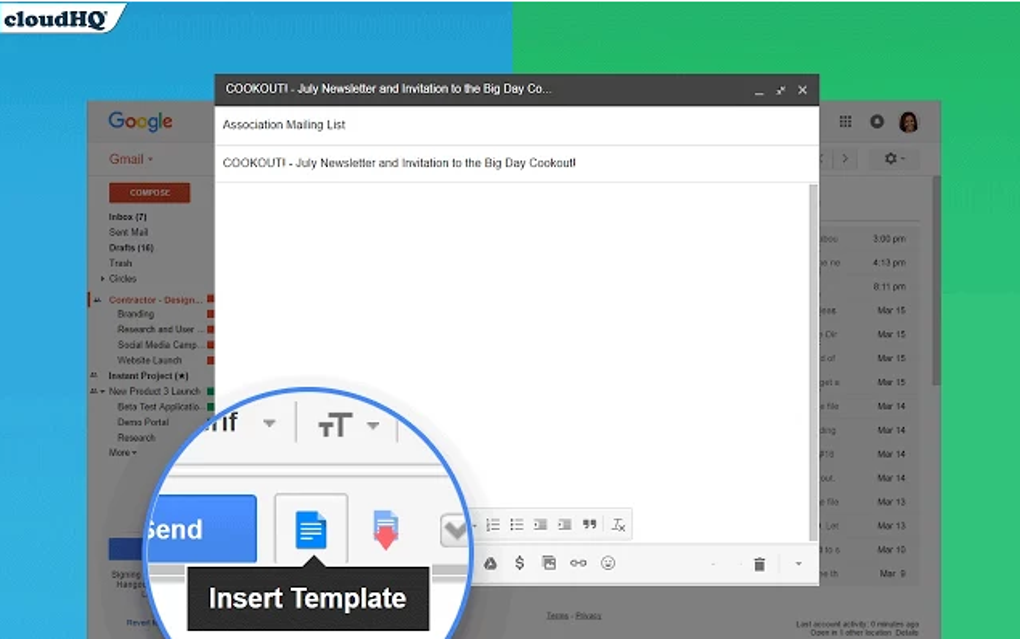
- Öffnen Sie Gmail und klicken Sie wie gewohnt auf Compose.
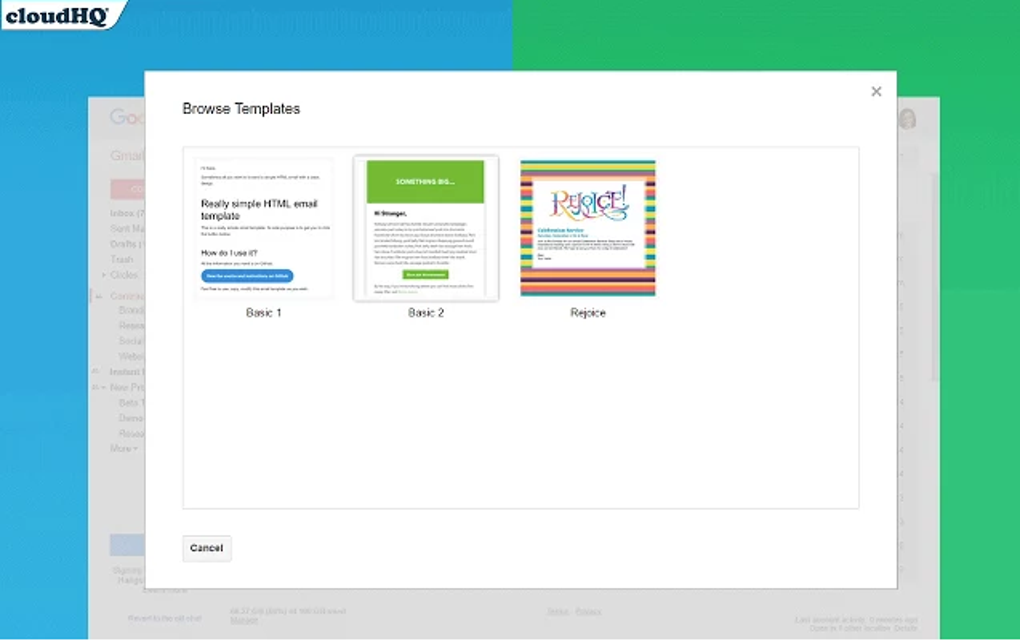
- Klicken Sie auf das Gmail Email Templates‑Symbol in der Symbolleiste des Verfassen‑Fensters. Ein Seitenpanel öffnet sich und zeigt alle verfügbaren Vorlagen an.
- Durchsuchen Sie die Kategorien oder nutzen Sie die Suchleiste, um ein Design zu finden, das Ihrem Zweck entspricht.
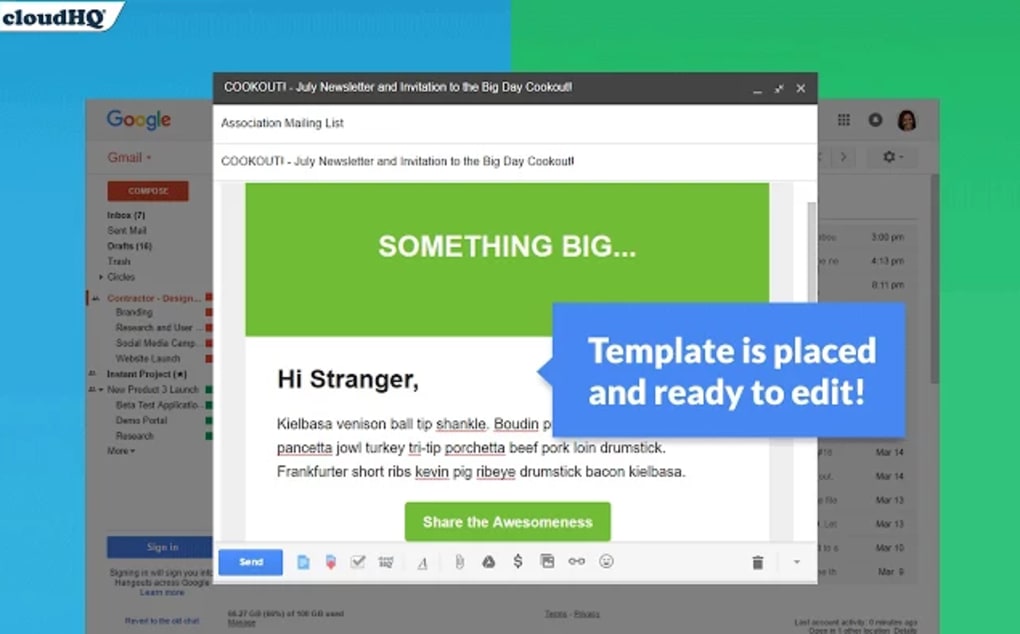
- Fahren Sie mit der Maus über eine Vorlage und wählen Sie Insert. Die Vorlage füllt sofort den E‑Mail‑Body.
- Klicken Sie direkt auf einen Textblock, um den Inhalt zu bearbeiten, Platzhalter‑Bilder durch Ziehen Ihrer eigenen Dateien zu ersetzen oder Farben über den integrierten Farbwähler anzupassen.
- Wenn Sie zufrieden sind, klicken Sie auf Save to Folder, um die angepasste Version für zukünftige Wiederverwendung zu speichern.
- Abschließend klicken Sie auf Send, um eine professionell aussehende Nachricht ohne weitere Schritte zu senden.
Tipps für Power‑User
Um die Effizienz zu maximieren, sollten Sie ein dediziertes Gmail‑Label wie „Templates“ erstellen, in dem alle gespeicherten Entwürfe abgelegt werden. So können Sie eine Vorlage mit einem einzigen Klick wieder abrufen, selbst Monate nach ihrer Erstellung. Zusätzlich nutzen Sie die Option „Export HTML“, um Ihre Lieblingsdesigns zu sichern, sodass Sie sie bei Bedarf in andere E‑Mail‑Clients importieren können.
Kompatibilität, Vor‑ und Nachteile
Unterstützte Plattformen: Die Anwendung ist für Google Chrome unter Windows, macOS und Linux entwickelt. Da sie vollständig im Browser läuft, gibt es keine native Windows-, macOS-, Android- oder iOS-Version – jedoch unterstützt Chrome auf Mobilgeräten die Erweiterung in einem eingeschränkten „Desktop‑View“-Modus.
Vorteile
- Vollständig kostenlos für Kernfunktionen, ideal für kleine Unternehmen und Freiberufler.
- Keine Programmierkenntnisse erforderlich; der Drag‑and‑Drop‑Editor ist äußerst intuitiv.
- Direkte Integration mit Gmail eliminiert das Kopieren‑Einfügen von HTML‑Code.
- Responsive Vorlagen gewährleisten ein konsistentes Rendering auf allen Geräten.
- Regelmäßig aktualisierte Bibliothek hält Designs aktuell und saisonal.
- Export‑Funktion bietet Flexibilität für die Nutzung außerhalb von Gmail.
Nachteile
- Auf Google Chrome beschränkt; Nutzer anderer Browser müssen wechseln oder die Chrome‑Funktion „Open in Chrome“ verwenden.
- Erweiterte Anpassungen (z. B. benutzerdefiniertes CSS) sind in der kostenlosen Version nicht verfügbar.
- Die mobile Erfahrung ist im Vergleich zum Desktop‑Workflow weniger nahtlos.
- Premium‑Skins erfordern einen kleinen Kauf, der nicht für jedes Budget geeignet ist.
Häufig gestellte Fragen
Ist Gmail Email Templates wirklich kostenlos?
Ja, die Kernanwendung, einschließlich der vollständigen Vorlagenbibliothek und des Drag‑and‑Drop‑Editors, ist völlig kostenlos. Premium‑Skins können erworben werden, sind jedoch optional.
Kann ich die Vorlagen mit anderen E‑Mail‑Clients verwenden?
Absolut. Jede Vorlage kann als HTML‑Datei exportiert werden, die Sie dann in Outlook, Thunderbird oder jeden anderen Client importieren können, der HTML‑E‑Mails unterstützt.
Benötige ich ein Google‑Konto, um das Tool zu nutzen?
Ja, da die Erweiterung innerhalb von Gmail funktioniert, müssen Sie in einem Google‑Konto angemeldet sein, um auf die Vorlagen zuzugreifen und sie direkt in Ihrem Postfach zu speichern.
Ist die Erweiterung sicher und geschützt?
Die Erweiterung wird über den offiziellen Chrome Web Store veröffentlicht, durchläuft Googles Sicherheitsprüfung und sammelt keine persönlichen E‑Mail‑Inhalte. Alle Daten bleiben innerhalb Ihrer Browsersitzung.
Wie oft werden neue Vorlagen hinzugefügt?
Das Entwicklungsteam veröffentlicht monatlich neue Designs, mit speziellen saisonalen Paketen für Feiertage und Branchenevents.
Fazit & Handlungsaufforderung
Gmail Email Templates schließt die Lücke zwischen professionellem Design und dem täglichen E‑Mail‑Verfassen. Durch ein kostenloses, Chrome‑basiertes Lösung, das sich direkt in Gmail integriert, ermöglicht es Nutzern, polierte, responsive Nachrichten zu senden, ohne die steile Lernkurve des HTML‑Codierens oder die Kosten eines Grafikdesigners. Ob Sie einen vierteljährlichen Newsletter, ein Kundenangebot oder eine Geburtstagseinladung versenden – der Drag‑and‑Drop‑Editor und die ständig wachsende Vorlagenbibliothek geben Ihnen die Flexibilität, in Sekunden ein professionelles Aussehen zu erzielen. Bereit, Ihr E‑Mail‑Spiel zu verbessern? Laden Sie Gmail Email Templates noch heute herunter und beginnen Sie, auffällige E‑Mails zu erstellen, die Aufmerksamkeit erregen.







